


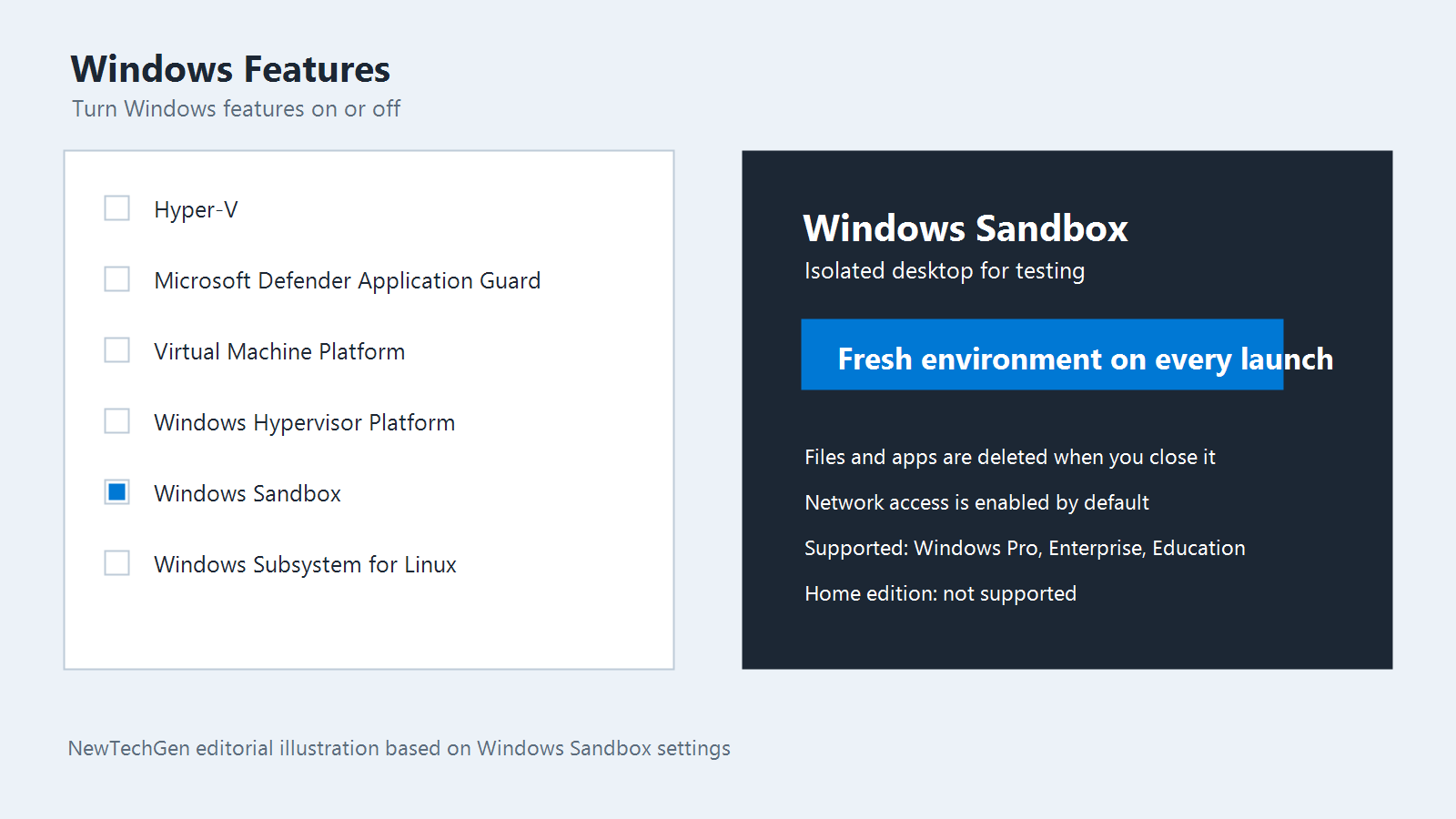

Краткият отговор: Windows Sandbox е временен, изолиран работен плот в Windows 11 Pro, Enterprise и Education. Той е удобен за първо стартиране на непозната програма, отваряне на съмнителен файл или тест на настройка, защото съдържанието се изтрива при затваряне. Това обаче не е безрискова „черна кутия“: мрежата е включена по подразбиране, а споделените папки могат да дадат достъп до файлове от основния компютър.
Какво прави Windows Sandbox
Функцията стартира чиста, лека виртуална машина с отделно ядро чрез хипервайзора на Microsoft. Програмите вътре не се инсталират върху основната Windows среда. При нормално затваряне файловете, приложенията и промените в Sandbox се премахват, а следващото стартиране започва отново с чист работен плот.
Документацията на Microsoft уточнява важна подробност: рестарт, извършен вътре в Sandbox, може да запази състоянието на текущата сесия, но затварянето на приложението я унищожава. Затова копирайте навън само резултати, които сте проверили и искате да запазите.
Кога има смисъл да го използвате
- за тест на инсталатор от непознат, но проверим издател;
- за преглед на архив или документ, който не искате да отваряте директно;
- за проба на нова програма без остатъчни услуги и настройки;
- за чист тест на сайт, разширение или разработван инструмент.
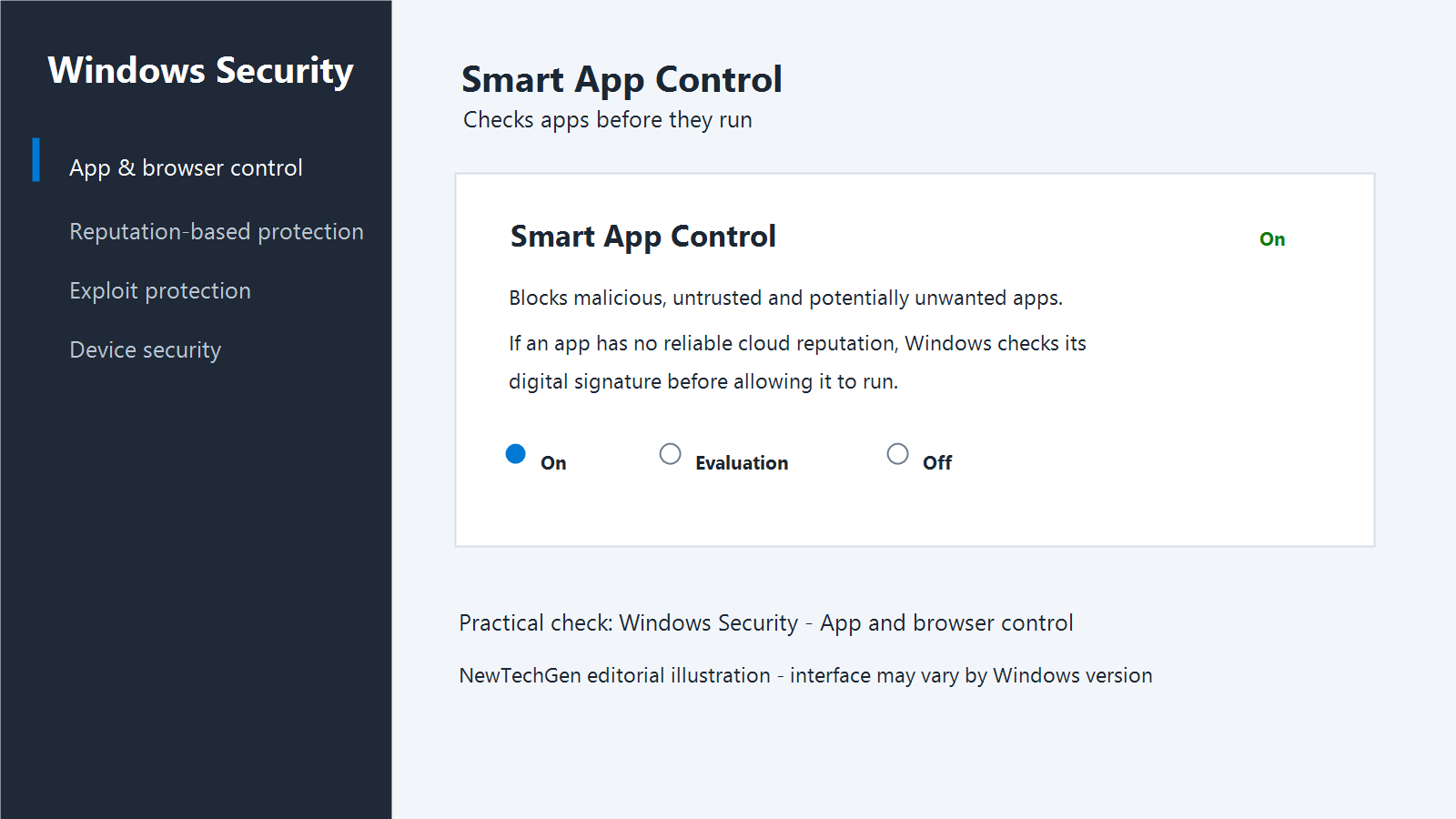
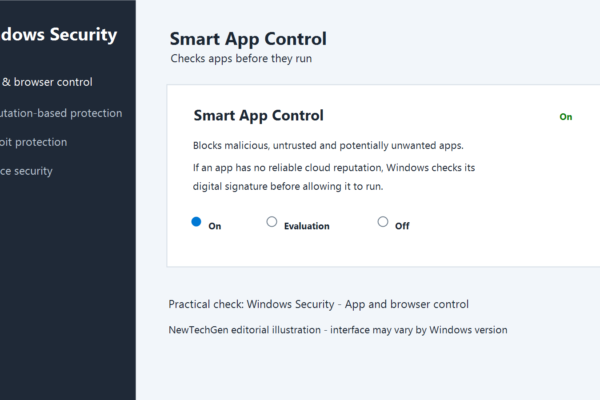
Sandbox не превръща доказано злонамерен файл в безопасен. Ако Microsoft Defender или Smart App Control блокира приложение, първата реакция трябва да бъде проверка на източника и подписа, а не автоматично заобикаляне.
Какви са изискванията през 2026 г.
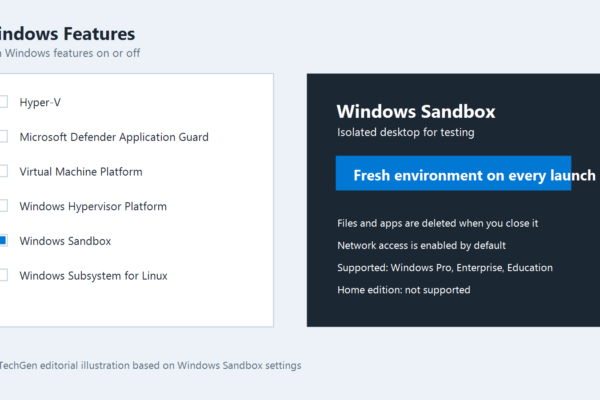
Windows Sandbox е наличен в изданията Windows Pro, Enterprise и Education. Начало не се поддържа. Нужна е включена хардуерна виртуализация в UEFI/BIOS; при фирмени компютри функцията може да е ограничена от администратора. Практически са необходими и достатъчно свободна RAM и дисково пространство, защото едновременно работят основната система и изолираната среда.
Проверете изданието в Settings > System > About. В Task Manager > Performance > CPU полето Virtualization показва дали виртуализацията е активна. Не променяйте фирмен BIOS или политики без разрешение.
Как да включите Windows Sandbox
- Отворете Start и потърсете Turn Windows features on or off.
- Маркирайте Windows Sandbox.
- Потвърдете и рестартирайте компютъра, ако Windows го поиска.
- След рестарта намерете Windows Sandbox от Start и го стартирайте.
Ако опцията липсва, най-честите причини са Windows Начало, изключена виртуализация или организационна политика. Ако се появи грешка при стартиране, първо обновете Windows и драйверите, после проверете дали друга платформа за виртуализация не е конфигурирана по начин, който пречи на Hyper-V.
Как да тествате файл по-безопасно
- Проверете източника, цифровия подпис и хеша, преди да копирате файла.
- Сканирайте го с активния антивирусен продукт.
- Не влизайте с основния си имейл, Microsoft акаунт или служебни профили.
- Не поставяйте пароли, API ключове, криптопортфейли или поверителни документи.
- За рисков тест изключете мрежата чрез конфигурационен .wsb файл.
- Споделяйте папка само за четене и само когато е необходима.
Microsoft предупреждава, че мрежовият достъп е активен по подразбиране и може да изложи вътрешната мрежа на непознатото приложение. Файловете за конфигурация на Sandbox позволяват мрежата, clipboard, видео входа и споделените папки да бъдат ограничени.
Минимален .wsb файл без мрежа
<Configuration>
  <Networking>Disable</Networking>
  <ClipboardRedirection>Disable</ClipboardRedirection>
</Configuration>
Запазете текста като файл с разширение .wsb и го отворете. Това намалява две важни връзки с хоста, но не е разрешение да стартирате очевиден зловреден код.
Какво Windows Sandbox не може да замени
Sandbox не е резервно копие, антивирусна лаборатория или гаранция срещу непознати уязвимости. Той не пази основния диск, ако сами споделите папка с право за запис, и не защитава въведени вътре пароли от приложение, което ги записва или изпраща.
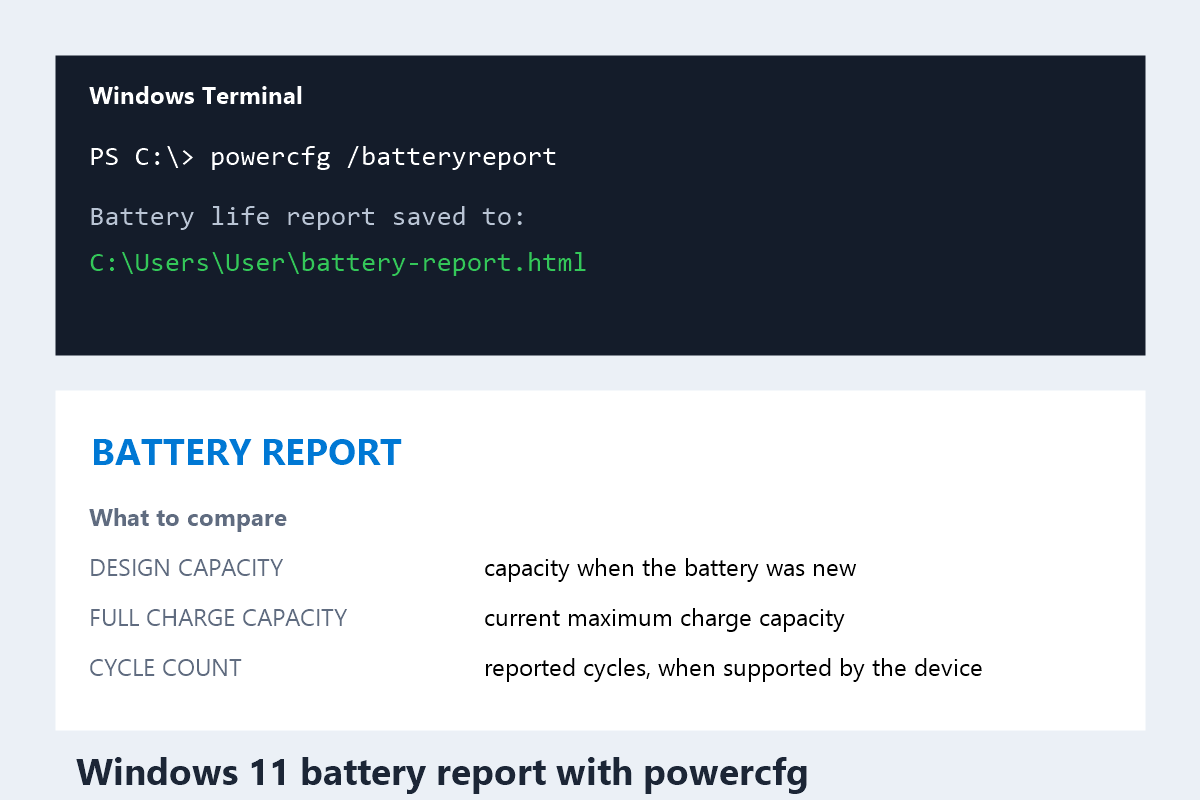
Продължавайте да обновявате Windows, браузъра и приложенията. Пазете отделно BitLocker ключа за възстановяване, следете състоянието на батерията при лаптоп и избягвайте честите грешки в онлайн сигурността. Изолацията е допълнителен слой, не заместител на тези практики.
Практична проверка за 2026 г.
За обикновен тест използвайте чист Sandbox без акаунти и лични данни. За непознат файл изключете мрежата и clipboard, а входната папка задайте само за четене. Ако файлът иска администраторски права, изключване на Defender или добавяне на изключение, прекратете теста. Това поведение е по-важен предупредителен знак от обещанието на сайта, че програмата е „напълно безопасна“.
Често задавани въпроси
Има ли Windows Sandbox в Начало?
Не. Официално се поддържат Pro, Enterprise и Education.
Остават ли файловете след затваряне?
Не. При затваряне съдържанието и приложенията от сесията се изтриват. Копирайте навън само проверени резултати.
Има ли интернет?
Да, по подразбиране. Може да бъде изключен с .wsb конфигурация.
Безопасно ли е да отворя всякакъв вирус?
Не. Изолацията намалява риска, но не дава абсолютна гаранция. Не тествайте доказан зловреден код на личен или служебен компютър.
Може ли да работят няколко Sandbox прозореца?
Microsoft посочва, че едновременно се поддържа една инстанция.
Извод
Windows Sandbox е един от най-полезните инструменти в Windows 11 Pro за чисти и кратки тестове. Най-сигурната му употреба е с минимални връзки към основната система: без лични акаунти, без чувствителни файлове и, когато тестът го позволява, без мрежа и clipboard.