
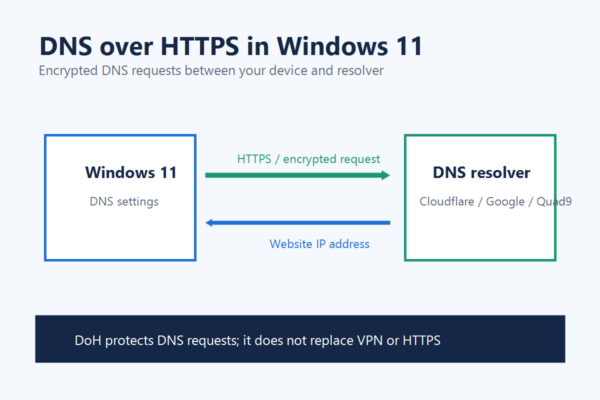





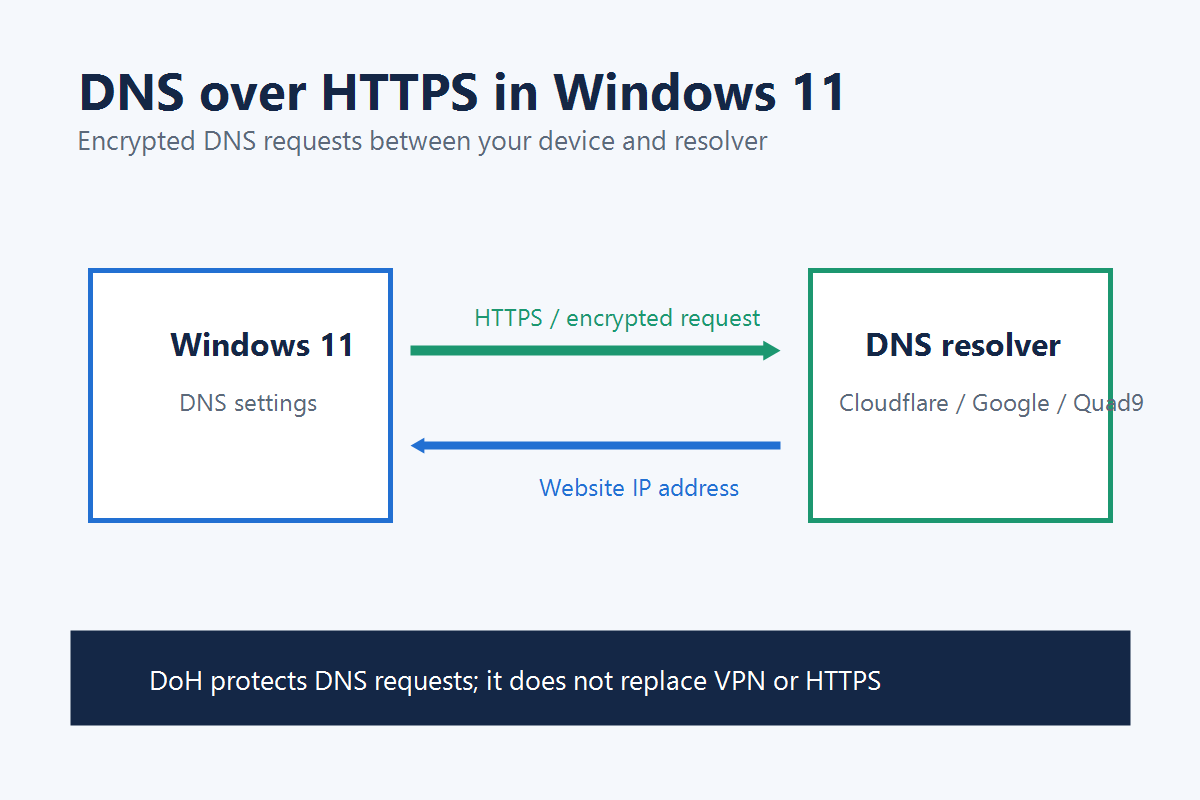

Краткият отговор: DNS over HTTPS (DoH) криптира DNS заявките между Windows 11 и избрания DNS доставчик. Настройката ограничава подслушването и подмяната на тези заявки в ненадеждна мрежа, но не скрива целия интернет трафик и не замества VPN, защитната стена или HTTPS в сайтовете.
Какво е DNS over HTTPS и какво реално защитава
Когато въведете адрес на сайт, устройството първо търси съответния IP адрес чрез DNS. При традиционната настройка тази заявка може да се предава като обикновен текст. DoH я поставя в криптирана HTTPS връзка до DNS резолвера, така че оператор на обществена Wi-Fi мрежа или друг посредник да не може лесно да прочете или промени заявката.
Документацията на Microsoft описва три режима: само криптирана връзка, предпочитане на криптирана връзка с позволен некриптиран резервен вариант и обикновен DNS. Най-строгият режим пази от тихо връщане към некриптиран DNS, но при проблем с доставчика може да прекъсне отварянето на сайтове.
Какво DoH не прави
DoH не прави потребителя анонимен. DNS доставчикът все още обработва заявките, а сайтовете и мрежовите услуги виждат IP адреса и реалните връзки. Технологията е една част от добрата онлайн сигурност, не универсална защита.
Как да включите DNS over HTTPS в Windows 11
- Отворете Settings > Network & internet.
- Изберете активната връзка — Wi-Fi или Ethernet.
- До DNS server assignment натиснете Edit и сменете Automatic (DHCP) на Manual.
- Включете IPv4 и въведете предпочитан и резервен DNS адрес.
- При DNS over HTTPS изберете On (automatic template) или Encrypted only, ако интерфейсът предлага този режим.
- Запазете настройката и повторете за IPv6, ако мрежата ви го използва.
Имената на опциите може леко да се различават според версията на Windows 11. Запишете старите адреси, преди да ги смените. Ако настройката се управлява от служебна организация, не заобикаляйте нейната политика.
Cloudflare, Google или Quad9: как да изберете
Windows разпознава няколко широко използвани DoH доставчика. Изборът не трябва да се прави само по единичен тест за скорост. Прегледайте политиката за поверителност, филтрирането, наличността и дали услугата работи добре при вашия доставчик.
- Cloudflare: 1.1.1.1 и 1.0.0.1 за стандартната услуга.
- Google Public DNS: 8.8.8.8 и 8.8.4.4.
- Quad9: 9.9.9.9 и 149.112.112.112, с акцент върху блокиране на известни злонамерени домейни.
Cloudflare публикува актуални стъпки за Windows 11 и предупреждава, че ръчно зададен DNS понякога пречи на captive portal страниците в хотели, летища и кафенета.
Как да проверите дали криптираният DNS работи
Първо затворете и отворете браузъра, след това посетете тестовата страница на избрания доставчик. Проверете дали тя отчита DoH, а не само използването на конкретния DNS адрес. В Terminal може да изпълните ipconfig /flushdns, ако Windows пази стар резултат в кеша.
Не приемайте по-нисък ping като доказателство за по-бърз интернет. DNS влияе най-вече върху началното намиране на домейна; изтеглянето и видеото зависят от линията, сървъра и домашната мрежа. При слаб сигнал първо прегледайте избора и разположението на рутера.
Проверка без фалшиво чувство за сигурност
Уверете се, че браузърът не използва различен Secure DNS доставчик от системния, ако искате предвидимо поведение. За родителски или фирмени филтри отделната настройка в браузъра може да заобиколи локалната DNS политика.
Какво да направите, ако сайтовете спрат да се отварят
- Върнете DNS server assignment на Automatic (DHCP) и тествайте отново.
- При обществен Wi-Fi временно изключете ръчния DNS, отворете страницата за вход и после върнете настройката.
- Проверете дали сте въвели правилно IPv4 и IPv6 адресите.
- Опитайте резервния резолвер и изчистете DNS кеша.
- Ако прекъсва само едно устройство, следвайте системна проверка за нестабилен интернет.
DoH не поправя слаб Wi-Fi сигнал и не защитава компрометиран рутер. Обновете фърмуера и приложете основните стъпки за сигурна домашна Wi-Fi мрежа.
Практична проверка за 2026 г.
За домашен компютър разумният баланс е надежден публичен резолвер, автоматичен DoH шаблон и актуален Windows. За служебни устройства следвайте политиката на администратора. В мрежи с Active Directory Microsoft предупреждава да не се налага DoH без внимателен план, защото вътрешното DNS именуване е част от работата на домейна.
Често задавани въпроси
DoH същото ли е като VPN?
Не. DoH криптира DNS заявките до резолвера. VPN обикновено тунелира много по-голяма част от мрежовия трафик до VPN сървър.
Ще стане ли интернетът по-бърз?
Възможно е началното намиране на някои домейни да е по-бързо или по-бавно, но DoH не увеличава скоростта на абонаментния план.
Безопасно ли е да избера „Encrypted only“?
Да за повечето домашни случаи, ако доставчикът е надежден. При негов срив имената няма да се разрешават, докато не смените режима или резолвера.
Трябва ли да настройвам и браузъра?
Не непременно. Системната настройка покрива приложенията, които използват Windows DNS. Отделният Secure DNS в браузъра може да използва друг доставчик.
DoH блокира ли фишинг сайтове?
Само ако избраният DNS доставчик предлага филтриране и домейнът вече е в неговите списъци. Това не заменя внимателната проверка на адреса и защитата на браузъра.
Извод
DNS over HTTPS е смислена малка настройка за по-добра поверителност, особено при чужди мрежи. Най-важният избор е не само да я включите, а да знаете кой обработва DNS заявките, дали има некриптиран резервен режим и как бързо да върнете автоматичните настройки при проблем.