




Краткият отговор: Smart App Control е допълнителна защита в Windows 11, която проверява репутацията и цифровия подпис на приложение, преди да му позволи да се стартира. Функцията е полезна срещу непознати и потенциално нежелани програми, но не заменя Microsoft Defender, актуализациите и внимателното изтегляне на софтуер.
Как работи Smart App Control
При опит за стартиране Windows изпраща необходимите сигнали към облачната услуга за сигурност на Microsoft. Ако тя може уверено да определи приложението като безопасно, то се отваря. При злонамерена или потенциално нежелана програма стартирането се блокира.
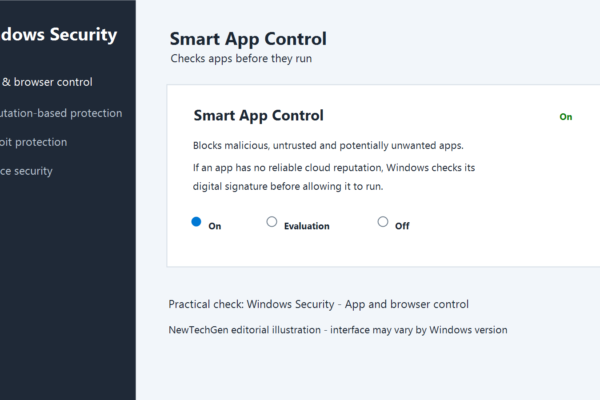
Когато облачната оценка не е категорична, системата проверява цифровия подпис. Валидният подпис свързва файла с издател и помага да се установи дали кодът е бил променен. Неподписано приложение без достатъчна репутация може да бъде спряно, дори да не е доказан вирус. Това е по-консервативен подход от обикновеното сканиране след изтегляне.
Официалното обяснение на Microsoft уточнява, че няма списък с ръчни изключения за отделни приложения. Именно това прави режима по-труден за заобикаляне, но понякога създава неудобство за разработчици и за хора, които използват малки специализирани инструменти.
Къде да проверите Smart App Control в Windows 11
- Отворете Windows Security от менюто Start.
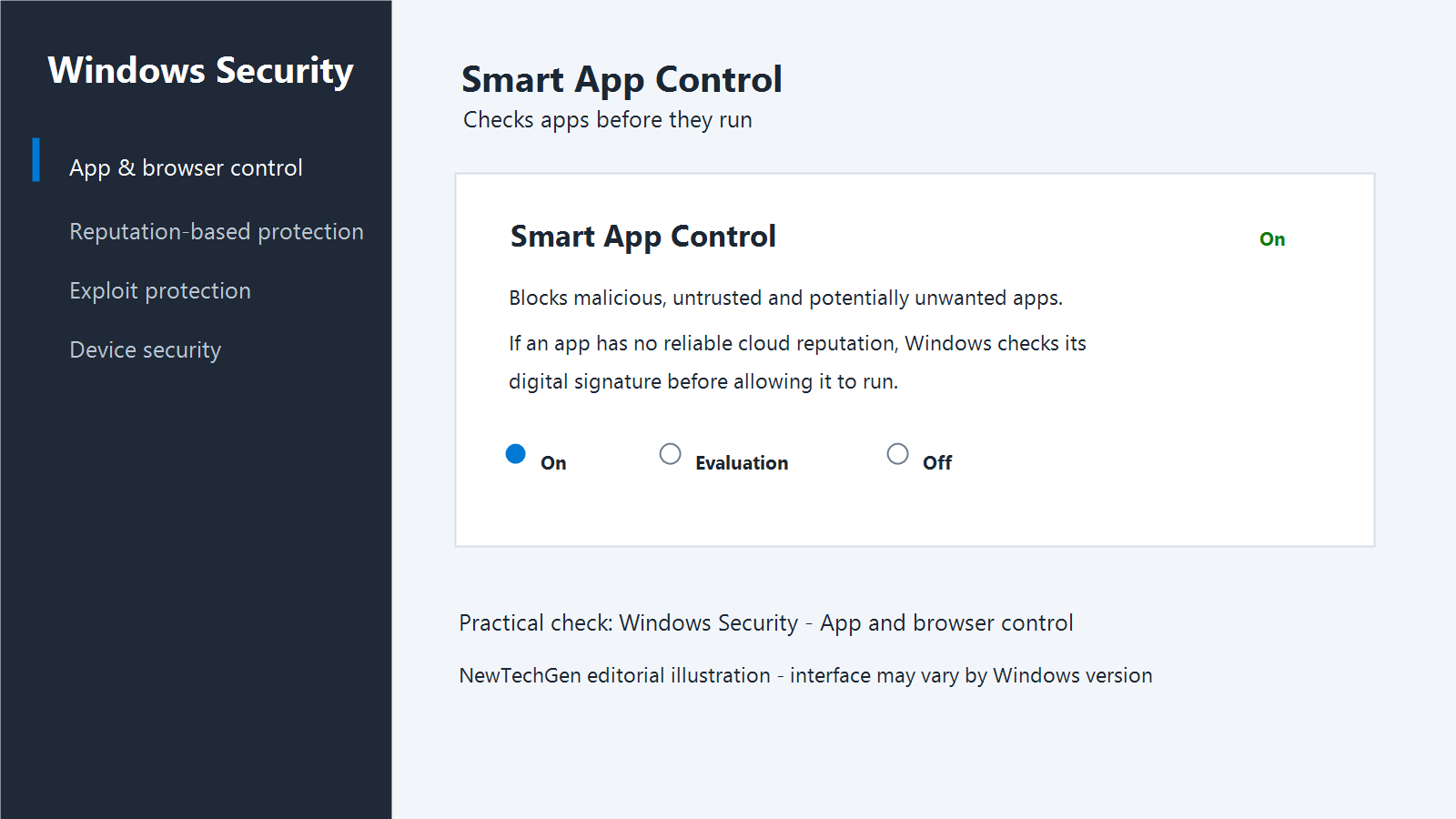
- Изберете App & browser control.
- Отворете Smart App Control settings.
- Проверете дали е избрано On, Evaluation или Off.
Имената може да се различават леко според езика и версията на Windows. Ако опцията липсва, проверете за системни актуализации и дали компютърът не се управлява от организация. При служебна машина не променяйте политиката без администратора.
Защо функцията понякога е изключена
Smart App Control може да е недостъпен при фирмено управление, активиран Developer Mode или определена системна конфигурация. По-старите версии изискваха чиста инсталация за повторно включване, но Microsoft вече посочва, че актуалните издания позволяват активиране от Windows Security без преинсталиране. Затова старите съвети „трябва да нулирате компютъра“ не са универсално верни през 2026 г.
Каква е разликата между On, Evaluation и Off
- On: защитата блокира приложения, които оценява като злонамерени, нежелани или ненадеждни.
- Evaluation: Windows наблюдава начина на използване и решава дали строгият режим е подходящ, без да пречи излишно.
- Off: Smart App Control не участва в решението, но антивирусната защита остава отделен слой.
За повечето домашни потребители режимът On има смисъл, ако софтуерът идва от Microsoft Store, официални сайтове и разпознаваеми издатели. При разработка, тестови сборки или стари фирмени програми вероятността от блокиране е по-голяма.
Не изключвайте функцията само защото един файл е спрян. Първо проверете точния адрес, издателя, подписа и дали има по-нова версия. Същият принцип важи при измами с QR кодове: безопасността започва от източника, а не от уверението на страницата.
Какво да направите, ако легитимно приложение е блокирано
- Изтеглете файла от официалния сайт на разработчика, не от каталог или огледален сървър.
- Отворете Properties > Digital Signatures и проверете издателя и състоянието на подписа.
- Сравнете версията и, ако разработчикът публикува хеш, проверете SHA-256.
- Потърсете актуална подписана версия или инсталация през Microsoft Store/официален package manager.
- Свържете се с разработчика, вместо да търсите „crack“ или модифициран инсталатор.
Microsoft препоръчва разработчиците да подписват кода си с валиден сертификат; документацията за code signing обяснява ролята на подписването. Липсата на подпис не доказва автоматично измама, но означава, че Windows има по-малко надеждни данни за произхода и целостта на файла.
Трябва ли да изключите защитата за една програма
Няма поддържано изключение само за един файл. Изключването променя защитата за всички следващи приложения, затова цената е по-висока от еднократно предупреждение. Ако инструментът е критичен, използвайте подписана версия, изолирана тестова машина или решение, одобрено от администратора.
Какво Smart App Control не може да замени
Функцията работи заедно с антивирусния продукт, а не вместо него. Тя не възстановява криптирани файлове, не пази от открадната парола и не прави опасен сайт безопасен. Поддържайте Windows и браузъра актуални, включете многофакторна защита и пазете ключовете за възстановяване; нашето ръководство показва къде се намира BitLocker recovery key.
При телефоните защитата има друг модел. Ако целта ви е да ограничите щетите след физическа кражба, проверете настройките против кражба за Android и iPhone. За компютъра Smart App Control е само една част от по-широката практика за онлайн сигурност.
Практична проверка за 2026 г.
Оставете Smart App Control включен, ако използвате обичайни приложения от надеждни източници. Преди да го изключите, запишете името на блокирания файл, издателя и откъде е изтеглен. Потърсете подписана актуална версия и сканирайте файла. На служебен компютър предайте случая на IT екипа — локалното заобикаляне може да наруши политиката и да скрие реален риск.
Често задавани въпроси
Smart App Control антивирус ли е?
Не. Той предварително оценява приложението и работи до Microsoft Defender или друг антивирусен продукт.
Може ли да разреша само една блокирана програма?
Не. Microsoft не предлага индивидуално изключение. По-безопасният път е валидно подписана версия от официалния издател.
Изпраща ли файлове към облака?
Функцията използва облачна услуга за оценка на безопасността и репутацията. Проверете настройките за поверителност и фирмените правила, ако устройството обработва чувствителни данни.
Защо режимът е Off?
Причината може да е ръчно изключване, Developer Mode, фирмено управление, S mode или системна конфигурация. Актуализирайте Windows и проверете официалната страница за текущите условия.
Достатъчен ли е цифровият подпис?
Не напълно. Подписът доказва издател и целостта на кода, но не е гаранция, че всяко действие на програмата е желано. Репутацията, източникът и разрешенията също имат значение.
Извод
Smart App Control е полезен строг филтър преди първото стартиране на непознат софтуер. Най-разумната реакция при блокиране не е незабавното му изключване, а проверка на издателя и търсене на подписана официална версия. Така защитата остава активна, без потребителят да разчита сляпо на един-единствен механизъм.