


Най-важното: Google Password Manager може да провери запазените ви пароли за три конкретни проблема — изтичане на комбинацията потребителско име и парола, повторна употреба и лесно отгатване. Отворете Password Checkup, започнете с компрометираните записи и сменяйте паролата в самия сайт. Проверката не означава непременно, че Google профилът ви е пробит; тя показва, че дадени данни за вход вече не бива да се считат за тайна.
Какво всъщност проверява Google Password Manager
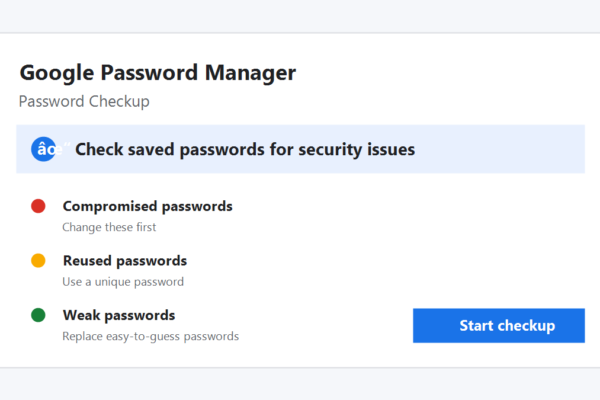
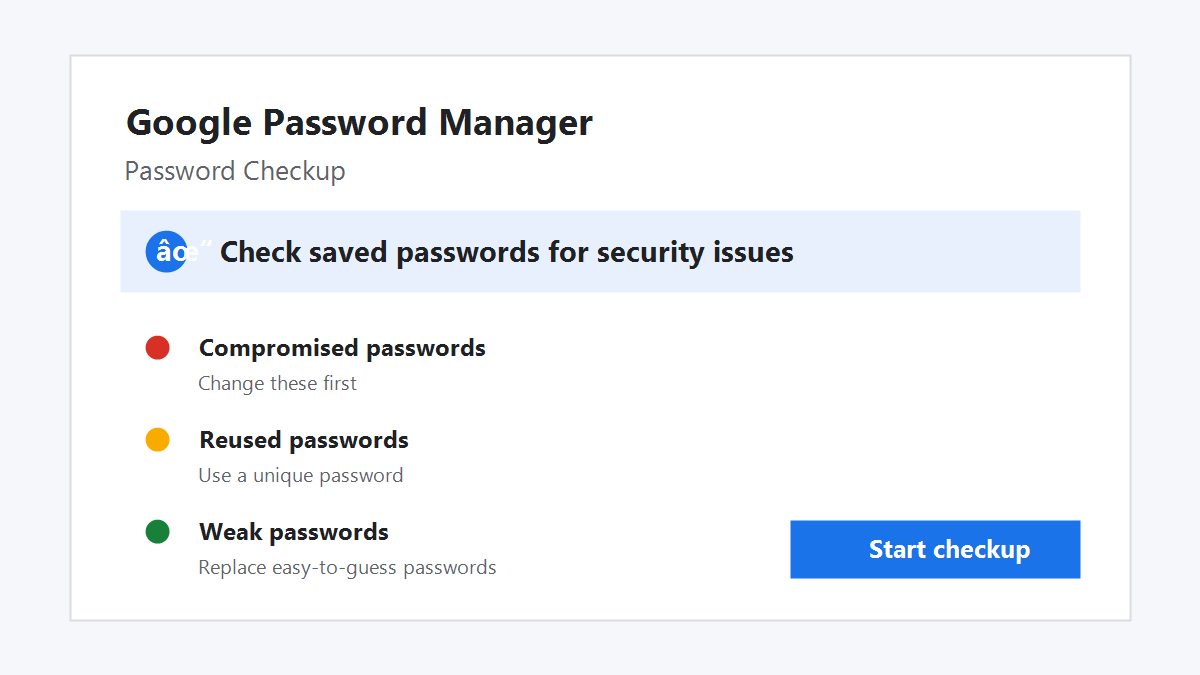
Според официалната документация на Google резултатите са разделени на компрометирани, повторно използвани и слаби пароли. Трите предупреждения не са равностойни, но всяко описва реален риск.
Компрометирани пароли
Това са комбинации, които са публикувани онлайн след пробив или друго изтичане. Не чакайте известие за подозрителен вход: ако паролата още работи, сменете я. При повторна употреба приемете, че всички профили със същата парола са изложени.
Повторно използвани пароли
Една изтекла парола може да бъде пробвана автоматично в поща, магазини, социални мрежи и облачни услуги. Уникалната парола за всеки профил прекъсва тази верига. Това е по-важно от честата механична смяна на силна, неизтекла парола.
Слаби пароли
Кратки думи, очевидни фрази и клавиатурни модели се отгатват лесно. Мениджърът може да генерира дълга уникална стойност, която не е нужно да помните.
Как да направите Password Checkup на компютър и телефон
През браузър
- Въведете ръчно passwords.google.com или използвайте менюто на Chrome.
- Влезте в правилния Google профил и отворете „Checkup“.
- Потвърдете самоличността си, ако системата поиска.
- Прегледайте първо компрометираните, след това повторените и слабите пароли.
Google посочва, че проверката работи и през друг браузър, не само Chrome. Ако получите имейл или съобщение за изтекла парола, не използвайте бутона в него на доверие — отворете услугата по познат адрес. Това е същият принцип, който важи при защитата на телефон и акаунти при кражба.
В Chrome
В настолната версия пътят е „Passwords and autofill“ → „Google Password Manager“ → „Checkup“. Ръководството за Chrome описва и локално запазване, когато не сте влезли в профил, както и запазване в Google акаунта за използване на повече устройства.
Кои пароли да смените първо
- Основната електронна поща — тя често е ключът за възстановяване на други профили.
- Банкиране, разплащания и магазини със запазена карта.
- Работни и облачни профили, особено ако съдържат документи, код или клиентски данни.
- Социални мрежи и чат приложения, чрез които нападател може да измами контактите ви.
- Останалите компрометирани, повторени и накрая слабите пароли.
Сменяйте паролата в истинския сайт и после запазете новата стойност. Ако дадена услуга вече поддържа passkey, това е добра възможност да намалите зависимостта от парола. Google описва Password Manager като място и за пароли, и за passkeys, но наличността зависи от конкретния сайт и устройство.
Практична проверка за 2026 г.: четири полезни настройки
Включете предупрежденията за опасни пароли
Google може да известява, когато открие запазена комбинация сред публично компрометирани данни. Изключването на известията не е решение на риска — просто може да разберете по-късно.
Изисквайте Windows Hello или заключване на екрана
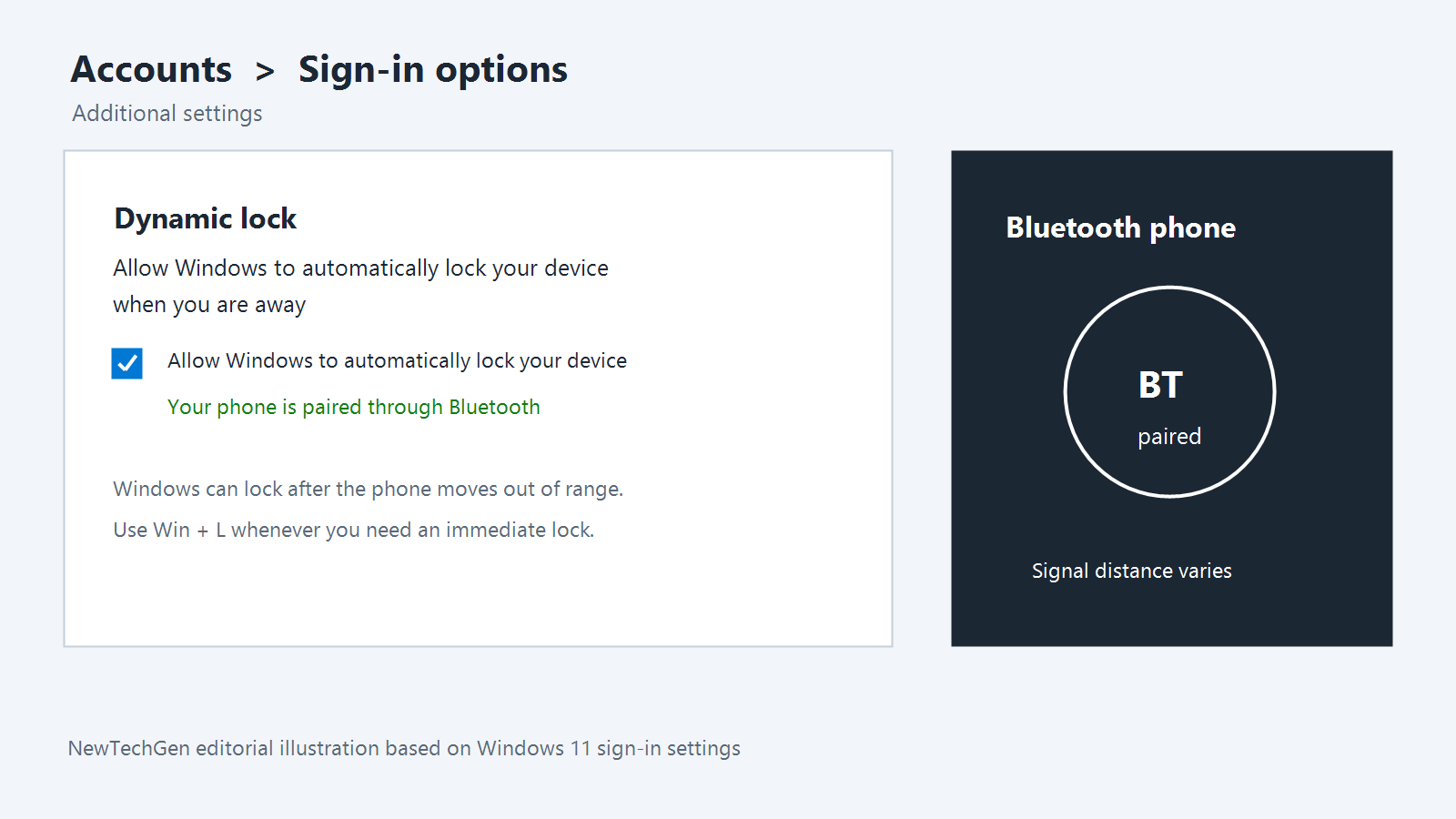
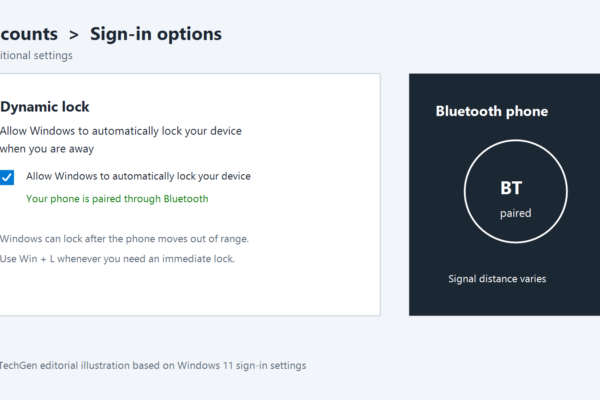
Chrome позволява биометрично или системно потвърждение при попълване, показване, копиране и редактиране на пароли. На споделен или служебен компютър това добавя важна бариера. Комбинирайте го с автоматично заключване; вижте как работи Dynamic Lock в Windows 11.
Изключете автоматичния вход, ако искате потвърждение
Автоматичното влизане е удобно, но при устройство, до което имат достъп и други хора, ръчното потвърждение е по-разумно. Това не заменя отделен профил в операционната система и заключен екран.
Не пазете export файла
Експортът на пароли е полезен за миграция, но полученият файл е чувствителен. Не го изпращайте по имейл и не го оставяйте в Downloads или облачна папка. След успешен импорт го премахнете безопасно.
Какво да направите, ако видите компрометирана парола
- Отворете сайта директно и сменете паролата с нова, уникална.
- Излезте от непознатите или всички активни сесии, ако услугата предлага това.
- Проверете recovery имейла, телефона, правилата за препращане и свързаните приложения.
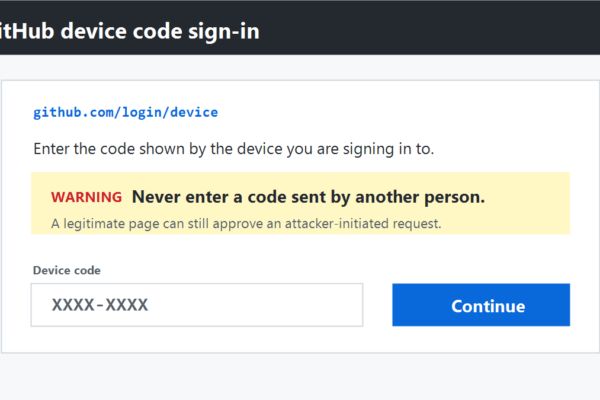
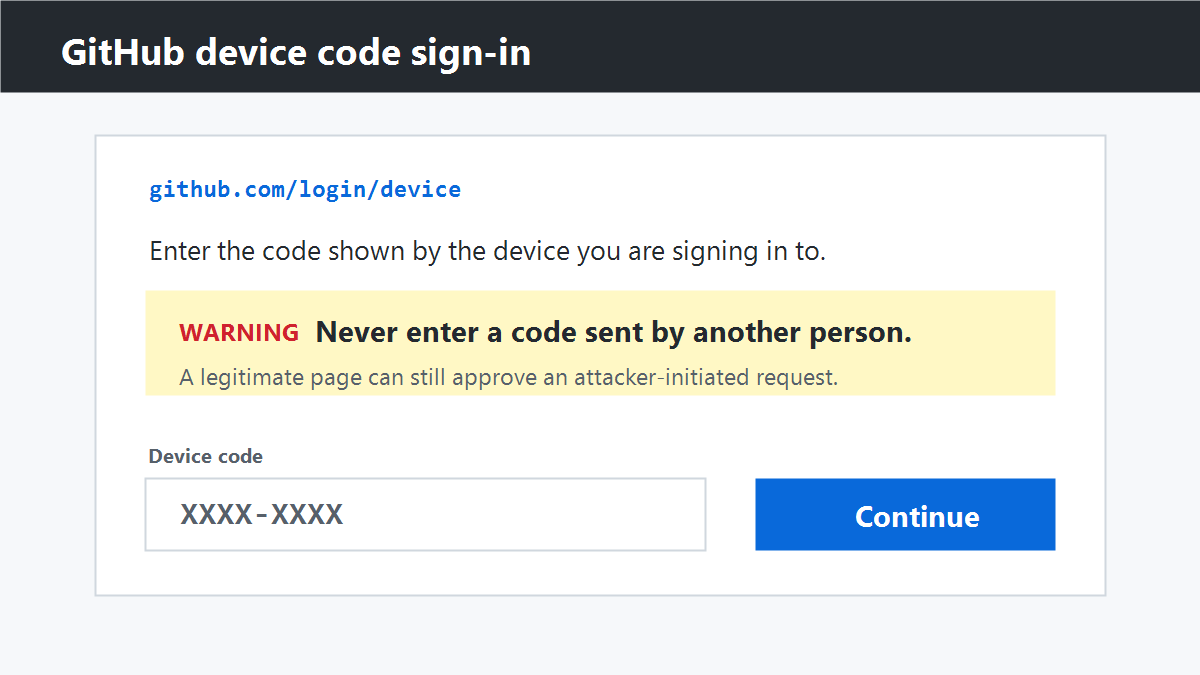
- Включете 2-Step Verification или passkey. Не одобрявайте неочакван код — схемата е обяснена в материала за device code phishing.
- Ако паролата е използвана другаде, сменете я и там с различна стойност.
При съмнение за фишинг проверете историята на входовете и не се доверявайте само на познато лого или QR код. Quishing атаките често водят до истински изглеждаща страница, но целта остава кражба на данни или одобрение.
Често задавани въпроси
Password Checkup показва ли паролите ми на Google?
Google заявява, че данните са защитени с криптиране и че механизмите за проверка пазят потребителското име и паролата от прочит. Това не отменя нуждата да защитите самия Google профил с възстановяване и втора стъпка.
Трябва ли да сменя всяка повторена парола?
Да. Целта е всеки профил да има уникална парола, за да не може един пробив да отключи останалите.
Достатъчна ли е 2FA, ако паролата е изтекла?
Не оставяйте изтеклата парола. Втората стъпка намалява риска, но паролата трябва да бъде сменена, а активните сесии — проверени.
Мога ли да използвам Password Checkup без Chrome?
Да. Официалните указания позволяват проверка през passwords.google.com в друг браузър.
Кое е първото действие?
Започнете с компрометираните пароли за основната поща и финансовите профили, после преминете към повторените и слабите.
Извод
Password Checkup не е еднократно „почистване“, а бърз начин да подредите риска. Най-голям ефект дават три прости решения: уникална парола за всеки профил, бърза смяна при изтичане и силна защита на основната поща.