





Сглобяването на собствен компютър никога не е било толкова достъпно. С падането на цените на видеокартите и изобилието от онлайн ръководства, все повече хора се впускат в това предизвикателство. Но дори и най-подробните видео уроци могат да пропуснат някои „очевидни“ детайли, които водят до скрити проблеми с производителността или пълен отказ на системата.
Независимо дали сте начинаещ или имате известен опит, тези 10 грешки могат да провалят вашия проект. Научете как да ги избегнете и да извлечете максимума от новия си компютър.
1. Поставяне на видеокартата и SSD в грешните слотове
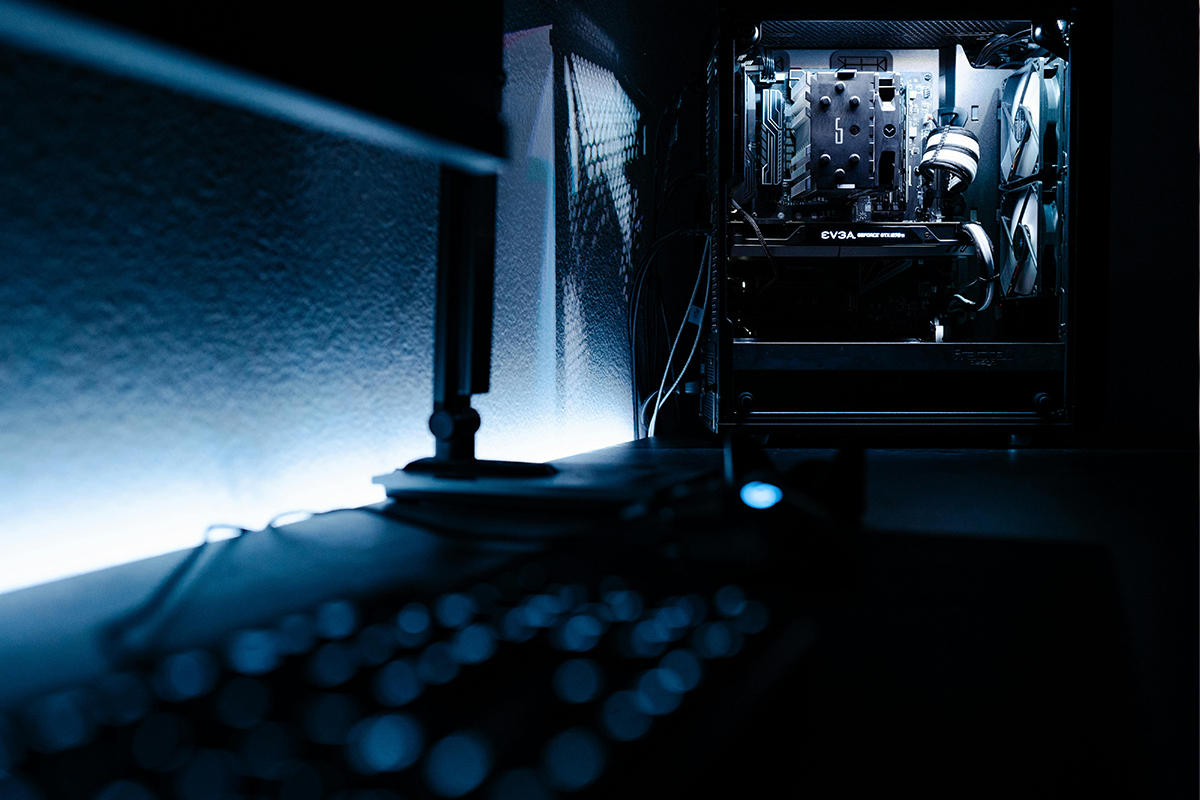
Една от най-коварните грешки е да инсталирате компонентите в слотове, които не поддържат най-новите стандарти. Не всички PCIe слотове на дънната платка са еднакви – само един или два поддържат най-високата версия на стандарта, докато останалите работят на по-бавни скорости.
Ако инсталирате видеокартата в грешен слот, тя ще работи с намалена производителност поради съвместимостта назад. Същото важи и за NVMe SSD дисковете – Gen 5 диск в PCIe 4 слот ще загуби над 50% от скоростта си. Винаги проверявайте спецификациите на дънната платка и поставяйте видеокартата в най-горния PCIe слот, а SSD-то в оптималния M.2 слот.
2. Свързване на монитора към дънната платка
Дори да имате мощна видеокарта, ако свържете монитора към HDMI или DisplayPort порта на дънната платка, няма да я използвате. Вместо това ще работите с интегрираната графика на процесора, която е несравнимо по-слаба.
Резултатът? Ниски кадри в секунда при игри, бавна работа при видео обработка и липса на поддръжка за високи честоти на опресняване. Винаги свързвайте монитора директно към портовете на видеокартата.
3. Неправилна ориентация на вентилаторите
Вентилаторите не са само за създаване на турбуленция – те трябва да работят координирано, за да осигурят постоянен въздушен поток. Част от тях трябва да всмукват свеж въздух (intake), а други да изхвърлят горещия навън (exhaust).
Повечето вентилатори имат стрелки, показващи посоката на въздушния поток. Уверете се, че всички работят заедно – обикновено вентилаторите отпред и отдолу всмукват въздух, а тези отзад и отгоре го изхвърлят. Грешната ориентация може да доведе до прегряване на компонентите.
4. RAM модулите в един канал
Ако имате два модула RAM, не ги поставяйте в първите два слота. Това ги кара да работят в single-channel режим, вместо да използват двуканалната архитектура за двойна пропускателна способност.
Правилният начин е да ги поставите в алтернативни слотове – обикновено втори и четвърти. Така осигурявате dual-channel режим и активирате функции като XMP профилите, които значително увеличават скоростта на паметта.
5. Липса на WiFi антена
Дънните платки с вграден WiFi идват с външна антена, която трябва да се монтира. Много начинаещи пропускат този детайл, защото са свикнали с вградените антени в лаптопи и телефони.
Без антената сигналът е слаб и нестабилен, което води до бавен интернет и прекъсвания. Освен това ще имате проблеми и с Bluetooth устройствата – слушалки, контролери и други периферни. Инсталирането на антената отнема секунди и елиминира тези проблеми напълно.
6. Лош контакт с охладителя
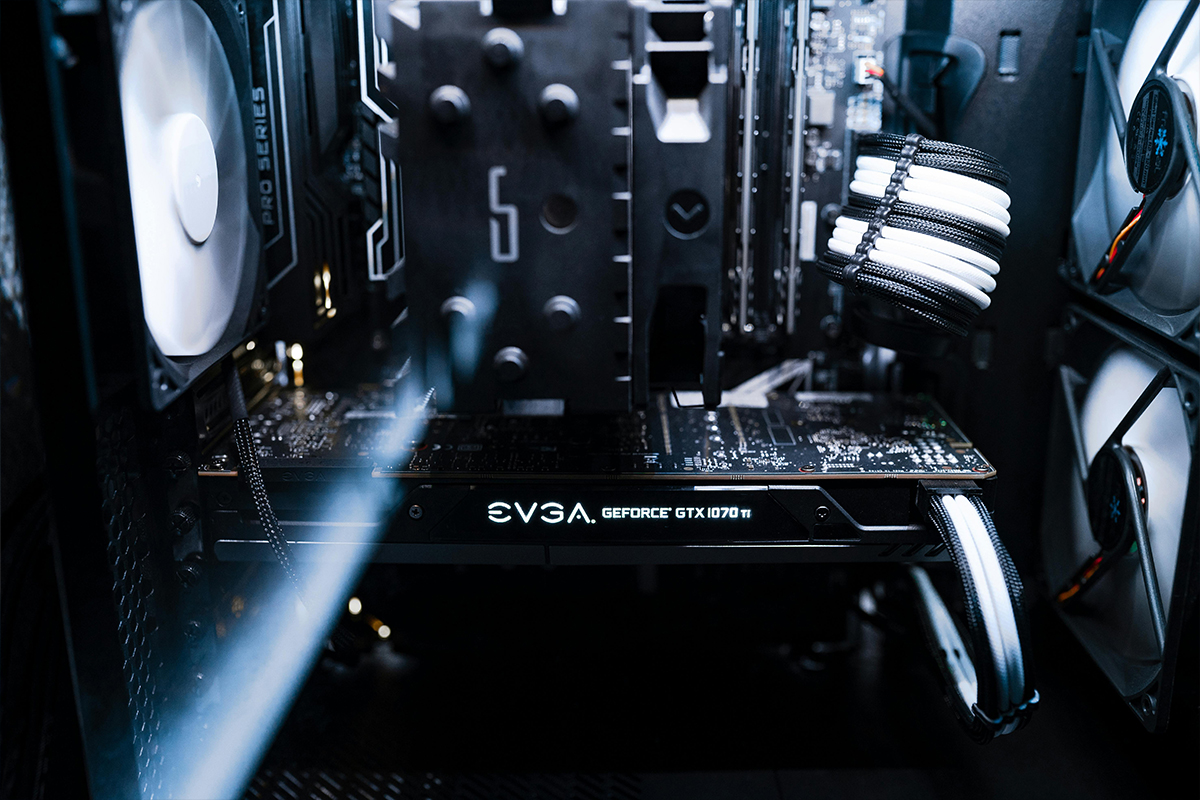
При монтажа на процесорния охладител има две критични грешки. Първата е да забравите да свалите защитния стикер от основата на охладителя – той създава изолационен слой и процесорът прегрява.
Втората е свързана с термопастата. Твърде малко количество оставя въздушни джобове, а твърде много разлива топлината към околните компоненти. Необходимо е точно толкова, колкото да покрие равномерно процесора – обикновено количеството е с размер на ориз или грах.
7. Грешна последователност при сглобяването
Инсталирането на компонентите в лош ред може да ви блокира достъпа до важни части на дънната платка. Например, големи охладители често закриват RAM слотовете или винтовете за монтаж на платката.
Добрата практика е да инсталирате възможно най-много компоненти преди да поставите дънната платка в кутията. Така имате повече пространство за работа. Също така не забравяйте първо да монтирате I/O shield-а в кутията, ако платката ви има отделен такъв.
8. Инсталиране на Windows на по-бавния диск
Когато имате няколко диска с еднакъв капацитет, може да е трудно да различите кой е кой при инсталацията на Windows. Няма букви на дискове, които да ви помогнат, и рискувате да инсталирате операционната система на по-бавния диск за съхранение вместо на бързия NVMe SSD.
Решението е просто – при първоначалната инсталация свържете само диска, предназначен за Windows. След като операционната система е инсталирана, добавете останалите дискове за допълнително съхранение.
9. Оставяне на настройките по подразбиране
Дори след перфектна сглобка има два критични параметъра, които Windows не настройва правилно автоматично.
Първо, проверете честотата на опресняване на монитора в Display Settings. Дори 144Hz или 240Hz монитор може да бъде настроен на 60Hz по подразбиране, което ограничава зрителното изживяване.
Второ, активирайте XMP (или EXPO/DOCP) профила от BIOS-а. Без него RAM паметта работи на базова честота, далеч под рекламираната скорост. Активирането отнема минута и значително увеличава производителността.
10. Инсталиране на антивирусен софтуер от трети страни
Много потребители инсталират платени антивирусни програми, вярвайки че Windows Defender не е достатъчен. Това е остарял подход. Съвременният Windows 11 (и 10) има мощна вградена защита – Windows Defender разполага с актуализирани вирусни дефиниции, силна защитна стена и активен системен скенер.
Функции като SmartScreen блокират фишинг опити и злонамерени сайтове, а Core Isolation защитава срещу нападения на ниско ниво. Допълнителните антивирусни програми обикновено само забавят системата без да добавят реална стойност.
Последни съвети
Сглобяването на компютър е възнаграждаващо преживяване, но малките грешки могат да компрометират цялостната производителност. Като избегнете тези 10 типични капана, ще осигурите максимална производителност, стабилност и дълъг живот на вашата система. Не бързайте – проверете дали всеки компонент е на правилното място и всяка настройка е оптимизирана.
Stream Ring: Умният AI пръстен, който записва гласови бележки само с шепот може да прочетете тук.