
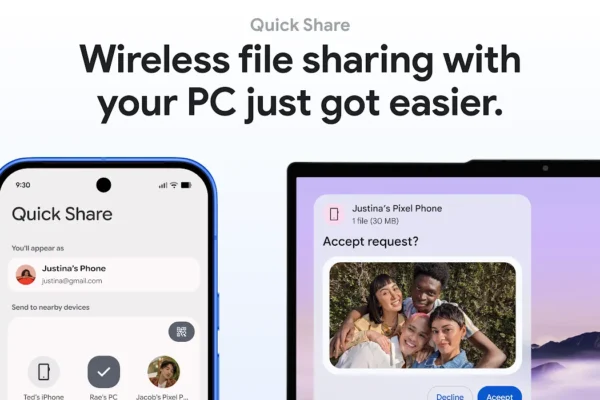

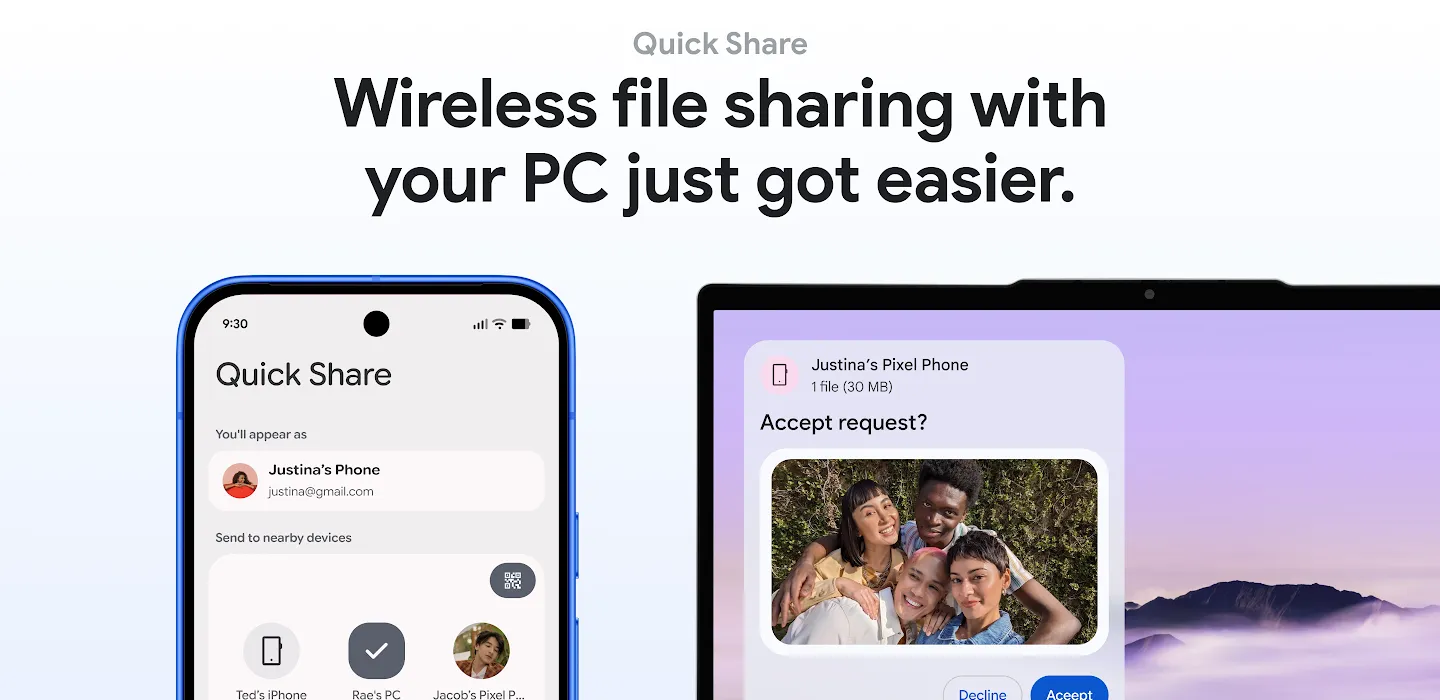

Най-важното: Quick Share е най-прекият официален начин да прехвърляте снимки, видеа, документи и цели папки между Android телефон и Windows компютър без кабел. На телефона функцията е вградена в Android 6 или по-нова версия, а на компютъра е нужно приложението Quick Share за 64-битов Windows 10/11. Включете Bluetooth и Wi-Fi, дръжте устройствата близо и ограничете видимостта до „Вашите устройства“ или „Контакти“, когато не изпращате на непознат човек.
Quick Share и Nearby sharing не са едно и също
Имената лесно се бъркат. Quick Share на Google свързва Android с Windows чрез отделно приложение за компютъра. Nearby sharing на Microsoft е функция в Windows за споделяне между два съвместими Windows компютъра. Официалното ръководство на Microsoft посочва документи, снимки и уеб връзки между близки PC устройства чрез Bluetooth или Wi-Fi.
Ако изпращате от Android към лаптоп, търсете Quick Share. Ако обменяте файл между два Windows компютъра, вграденото Nearby sharing може да е достатъчно. За големи архиви и дълги резервни копия кабелът остава по-предвидим; важно е той да поддържа данни, а не само захранване — разгледайте практичния ни избор на USB-C кабел според мощност и предназначение.
Какво ви трябва за Quick Share между Android и Windows
Според официалната помощ на Google компютърът трябва да работи с 64-битов Windows 10 или по-нова версия. ARM компютрите изискват Windows 11. Телефонът трябва да е с Android 6 или по-нова версия, а и на двете устройства трябва да са включени Bluetooth и Wi-Fi или Ethernet.
- Обикновен Windows PC: инсталирайте приложението на Google от официалната страница на Quick Share.
- Samsung PC: Google насочва към приложението Quick Share на Samsung от Microsoft Store.
- Разстояние: за откриване и надежден старт дръжте устройствата близо; при проблем Google препоръчва първо около 30 см.
- Мрежа: една и съща локална мрежа е най-безпроблемният вариант. Някои служебни и обществени Wi-Fi мрежи блокират директния обмен между устройства.
Бързината зависи от устройствата, смущенията и мрежата. Нов Wi-Fi 7 рутер не е задължително условие: по-важни са стабилната локална връзка и правилната видимост.
Как да изпратите файл от Android към Windows
- Изтеглете Quick Share само от официалната страница на Android и го инсталирайте на компютъра.
- Стартирайте приложението като стандартен потребител, не като администратор. Google изрично предупреждава, че администраторският режим пречи на част от функциите.
- Влезте с Google профила си, ако искате опциите „Вашите устройства“ и „Контакти“.
- На телефона отворете снимката или файла, натиснете „Споделяне“ и изберете Quick Share.
- Изберете името на компютъра. Ако се покаже PIN, сравнете го на двата екрана.
- Приемете заявката на Windows. Файлът обичайно се записва в папката Downloads\Quick Share.
В обратната посока плъзнете файл или папка в прозореца на приложението, или използвайте десен бутон и „Send with Quick Share“. Устройството получател трябва да е видимо. Между ваши устройства с един и същ Google профил приемането може да е автоматично.
Практична проверка за 2026 г.: видимост и сигурност
Използвайте най-тясната подходяща видимост
„Вашите устройства“ е добрият постоянен избор за личен телефон и лаптоп. „Контакти“ е подходящо за хора, които познавате. „Всички“ оставяйте само за кратката размяна и после го изключвайте. Приемането на непоискан файл само защото името на устройството изглежда познато е ненужен риск.
Сравнете устройството и PIN кода
Google посочва, че прехвърлянията са криптирани и получателят потвърждава заявката. Това пази канала, но не доказва, че самият файл е безопасен. Проверете подателя, името, типа и очаквания размер. Не отваряйте неочакван EXE, MSI, ZIP или документ с макроси.
Пазете заключени и актуални устройства
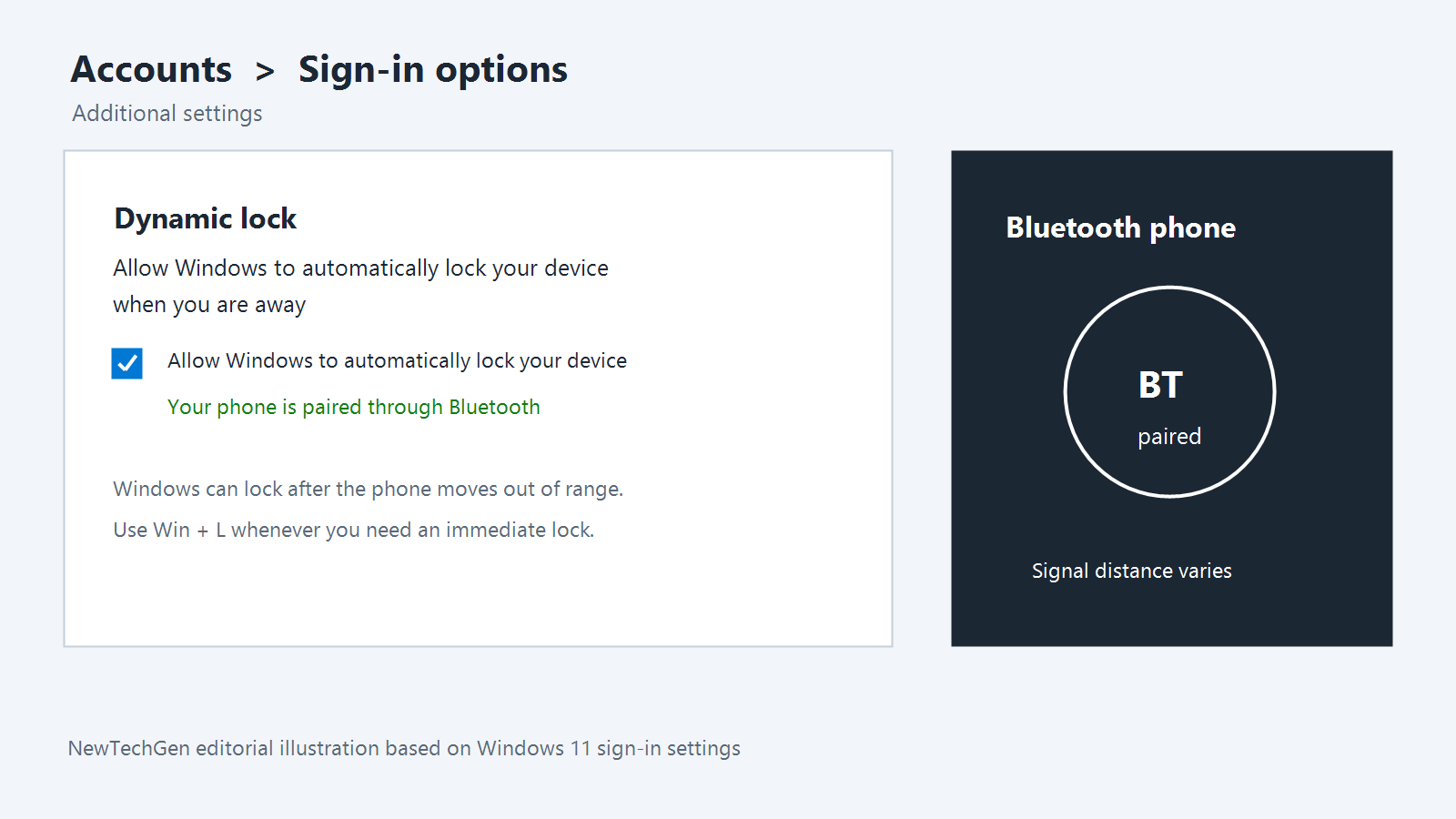
Quick Share не заменя защитата на екрана, актуализациите и антивирусната проверка. Ако телефонът бъде изгубен, правилните настройки имат по-голяма стойност от приложението за споделяне — вижте осемте настройки за защита при кражба на Android и iPhone. На Windows комбинирайте с PIN/Windows Hello и, ако ви е удобно, автоматично заключване чрез Dynamic Lock.
Quick Share не вижда компютъра: какво да проверите
- Видимостта: временно задайте „Всички“, направете теста и после върнете по-ограничена настройка.
- Bluetooth и Wi-Fi: изключете и включете и двете връзки. Само налична интернет връзка не е достатъчна.
- Разстоянието: доближете устройствата до около 30 см при първото свързване.
- Мрежова изолация: гостуваща или фирмена Wi-Fi мрежа може да забранява връзките между клиенти. Опитайте лична мрежа или hotspot от телефона.
- Приложението: затворете го напълно от иконата в системния tray и го стартирайте отново без администраторски права.
- Известията: проверете дали Focus Assist/Do not disturb не скрива заявката за приемане.
- Съвместимостта: актуализирайте Android, Windows и Quick Share. При Samsung лаптоп използвайте варианта на Samsung.
Официалното ръководство за Quick Share на Android добавя още две полезни проверки: екранът на получателя да е отключен и да няма друго активно прехвърляне.
Кога кабелът или облакът са по-добрият избор
Quick Share е отличен за ежедневни снимки, кратки видеа и документи, когато устройствата са едно до друго. Кабелът е по-разумен за стотици гигабайти, първоначално архивиране или мрежа с много смущения. Облакът печели, когато получателят не е наблизо, но тогава качвате копие при доставчика и може да имате лимит за място, време или мобилни данни.
Най-практичният подход е да не търсите един инструмент за всичко: Quick Share за бърз локален обмен, кабел за големи прехвърляния и облак за дистанционно споделяне.
Често задавани въпроси
Работи ли Quick Share без интернет?
Близкият обмен използва локални безжични връзки, но приложението, входът, актуализациите и някои режими може да изискват интернет. За нормален Android–Windows трансфер включете Bluetooth и Wi-Fi и използвайте една мрежа, когато е възможно.
Може ли да изпраща цели папки?
Да, приложението за Windows позволява избор или плъзгане на файлове и папки. За много голям архив кабелът може да е по-стабилният вариант.
Къде се записват получените файлове?
По подразбиране в папка Quick Share в Downloads. Проверете настройките на приложението, ако сте променяли местоположението.
Quick Share същото ли е като Bluetooth изпращане?
Не. Bluetooth участва в откриването, но Quick Share може да използва по-бърза локална връзка за самото прехвърляне.
Защо приложението не работи като администратор?
Google препоръчва да не го отваряте с администраторски права. Стартирайте го от обикновения потребителски профил.
Извод
За повечето Android и Windows потребители настройката отнема няколко минути: официалното приложение на компютъра, включени Bluetooth и Wi-Fi, правилна видимост и потвърждение на получателя. Най-честите проблеми не са „несъвместим телефон“, а скрита видимост, изолирана мрежа, изключени известия или приложение, стартирано като администратор.