





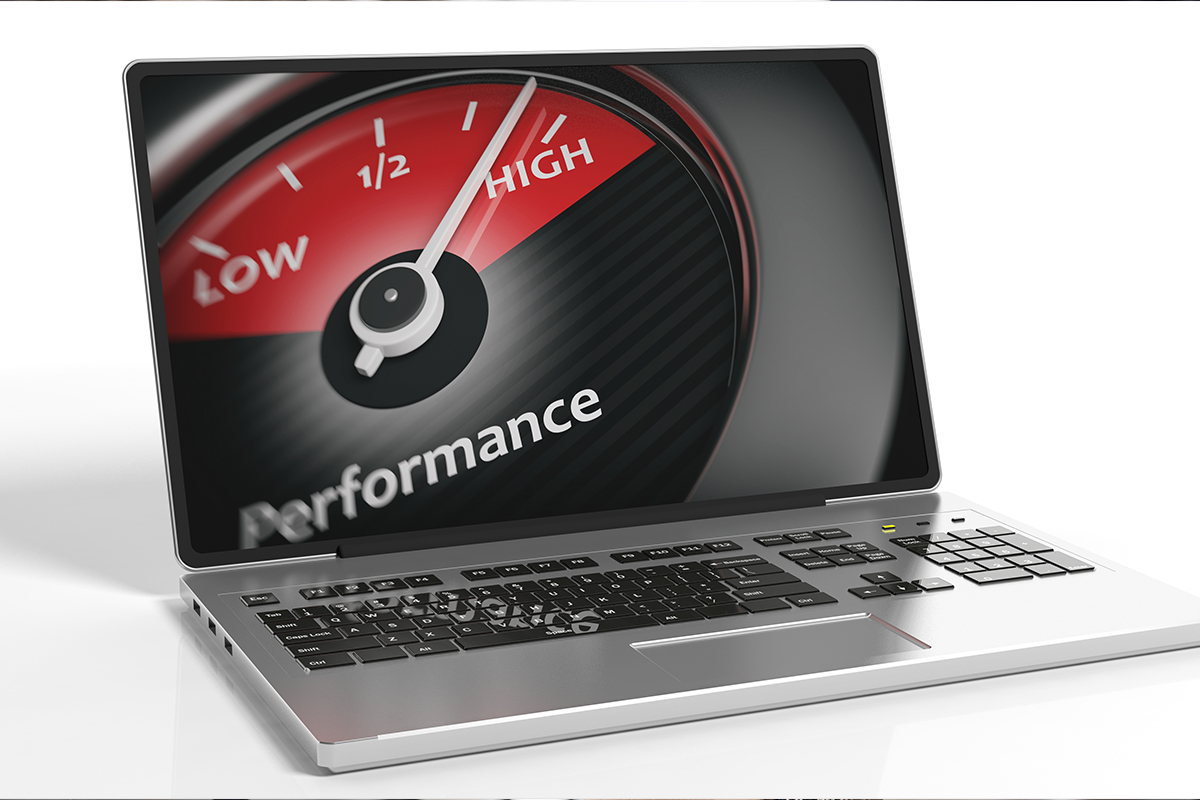
Бавният компютър е сред най-честите оплаквания на потребителите. Независимо дали използвате машината си за работа, учене или развлечение, забавеното зареждане и закъснялата реакция могат да бъдат изключително фрустриращи. Добрата новина е, че не е необходимо да сте технически експерт или да харчите пари за нов хардуер, за да подобрите производителността на компютъра си. В тази статия ще разгледаме седем проверени метода, които ще ви помогнат да ускорите системата си значително.
1. Премахнете ненужните “Startup” програми
Една от основните причини за бавното зареждане на компютъра са многобройните приложения, които се стартират автоматично при включване на системата. Всяка допълнителна програма забавя процеса на стартиране и заема оперативна памет.
За да оптимизирате стартирането на Windows, отворете Task Manager (Ctrl+Shift+Esc), изберете таба „Startup“ и деактивирайте програмите, които не ви трябват незабавно при включване. На Mac отидете в System Settings > General > Login Items и премахнете ненужните елементи.
2. Почистете твърдия диск от временни файлове
С времето операционната система натрупва временни файлове, кеш данни и остатъци от стари инсталации, които заемат ценно дисково пространство и забавят работата.
Windows предлага вградения инструмент Disk Cleanup, който можете да стартирате като напишете „Disk Cleanup“ в search bar-а. За по-задълбочено почистване използвайте Storage Sense функцията във Windows 11 или приложения като CCleaner. Mac потребителите могат да използват вградената опция „Manage Storage“ в System Settings или специализиран софтуер като CleanMyMac.
3. Увеличете оперативната памет (RAM)
Ако компютърът ви има 4 GB RAM или по-малко, това вероятно е основната причина за забавянето. Съвременните операционни системи и приложения изискват значително повече памет за плавна работа.
Увеличаването на RAM до 8 GB или 16 GB е едно от най-ефективните хардуерни подобрения, които можете да направите. Процесът на инсталиране е относително лесен при desktop компютри, а при някои лаптопи също е възможен. Проверете спецификациите на вашия модел преди закупуване на нова памет.
4. Преминете към SSD диск
Ако все още използвате традиционен HDD (Hard Disk Drive), преминаването към SSD (Solid State Drive) ще трансформира производителността на компютъра ви драматично. SSD дисковете са с до 10 пъти по-бързи от HDD при зареждане на системата и приложенията.
Цените на SSD дисковете са станали достъпни през последните години. Дори бюджетен SSD от 256 GB или 512 GB за операционната система и основните програми може да направи чудеса за общата скорост на машината. Клонирането на съществуващия ви диск към новия SSD е лесно с безплатни инструменти като Macrium Reflect или Clonezilla.

5. Актуализирайте драйверите и операционната система
Остарелите драйвери и системни файлове могат да причинят проблеми с производителността, несъвместимост и дори сривове. Редовните актуализации не само подобряват сигурността, но често съдържат и оптимизации за скоростта.
Windows Update автоматично изтегля повечето актуализации, но можете ръчно да проверите за драйвери на графичната карта от сайта на производителя (NVIDIA, AMD или Intel). Mac потребителите трябва редовно да проверяват за macOS актуализации в System Settings.
6. Деактивирайте визуалните ефекти
Съвременните операционни системи използват различни визуални ефекти като анимации, прозрачност и сенки, които изглеждат добре, но натоварват системните ресурси.
На Windows отидете в Control Panel > System > Advanced system settings > Performance Settings и изберете „Adjust for best performance“ или персонализирайте кои ефекти да останат активни. Това просто настройване може да освободи значителна част от процесорната мощ и паметта.
7. Сканирайте за malware и вируси
Злонамереният софтуер е една от най-коварните причини за забавяне на компютъра. Някои вируси и malware програми работят на заден план, консумирайки ресурси, те забавят системата, без да се забележат.
Използвайте надежден антивирусен софтуер като Windows Defender (вграден в Windows), Malwarebytes или Bitdefender за редовни сканирания. Уверете се, че антивирусната програма е винаги актуална и правете пълно сканиране поне веднъж месечно.
Оптимизацията като навик, не като задача
Оптимизацията на компютъра не е еднократна задача, а непрекъснат процес на поддръжка. Комбинирането на тези седем стъпки ще ви осигури значително подобрение в производителността, независимо от възрастта на машината ви. Започнете със софтуерните оптимизации, които са безплатни и лесни за приложение, и ако все още не сте доволни от резултатите, обмислете хардуерните подобрения като добавяне на RAM или SSD.
Редовната поддръжка и превантивните мерки ще гарантират, че компютърът ви работи плавно и ефективно за дълги години напред.