




Краткият отговор: BitLocker ключът за възстановяване е 48-цифрен код, който отключва криптиран диск, когато Windows не може да го отвори автоматично. Най-често е записан в Microsoft акаунта на собственика, в служебен или учебен акаунт, на разпечатка или върху USB носител. Ако кодът е изгубен, Microsoft не може да го създаде отново, а нулирането на компютъра изтрива файловете.
Какво е BitLocker ключ за възстановяване
BitLocker криптира данните на диска, така че те да не могат да бъдат прочетени само чрез изваждане на SSD устройството и включването му към друг компютър. При нормално стартиране TPM модулът удостоверява средата и Windows отключва диска без намеса. Когато тази проверка не мине, системата преминава в режим за възстановяване и иска отделния 48-цифрен код.
Microsoft Support уточнява, че кодът не е обичайната парола за Windows, PIN кодът или паролата за Microsoft акаунта. На синия екран се вижда и идентификатор на ключа — Key ID. Той помага да изберете правилния код, ако в акаунта са запазени ключове за няколко устройства.
Защо Windows внезапно иска BitLocker Recovery Key
Появата на екрана не означава автоматично повреден диск или хакерска атака. Според техническото ръководство на Microsoft сред честите причини са промяна в BIOS/UEFI, изчистване или подмяна на TPM, смяна на дънната платка, различен ред за зареждане, промени по boot manager или преместване на защитения диск в друг компютър.
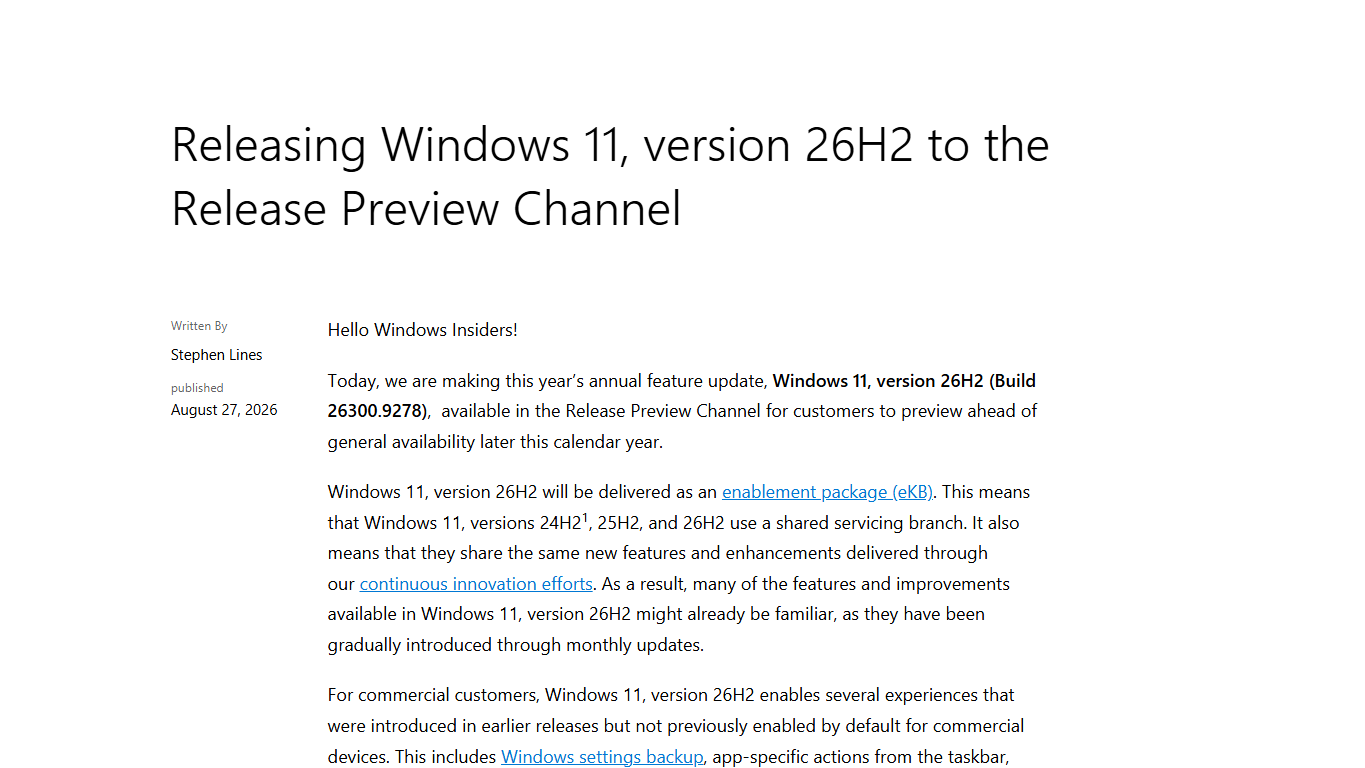
Проблемът често се появява след сервиз, ръчен firmware ъпдейт или промяна на Secure Boot. Обикновените актуализации през Windows Update по правило не изискват потребителят ръчно да спира защитата. При по-големи промени обаче е разумно първо да проверите дали имате резервно копие на ключа. Същата предпазливост е полезна и преди преминаване към нова версия като Windows 11 26H2.
Къде да намерите BitLocker ключа
1. В личния Microsoft акаунт
От друг телефон или компютър отворете страницата с recovery keys и влезте с акаунта, използван при настройването на заключения компютър. Сверете първите осем знака от Key ID на синия екран. В Windows 11 24H2 и по-новите версии екранът може да покаже подсказка кой Microsoft акаунт държи ключа.
2. В служебен или учебен акаунт
Ако лаптопът е управляван от организация, ключът може да е записан в Microsoft Entra ID. Влезте със служебния акаунт, отворете списъка с устройства и потърсете View BitLocker Keys. При ограничен достъп се обърнете към IT администратора — личният Microsoft акаунт може изобщо да няма този ключ.
3. На разпечатка, USB или текстов файл
При активиране на BitLocker Windows предлага кодът да бъде отпечатан или записан. Проверете папките с документи за устройството и USB носителите. Не снимайте и не изпращайте ключа в публичен чат: който разполага с него и физическия диск, може да отключи криптираните данни.
Как да използвате Key ID без да объркате кода
Key ID не е самият ключ. Запишете първите осем знака от идентификатора на recovery екрана и ги сравнете със списъка в акаунта. Едва след пълно съвпадение въведете съответния 48-цифрен код. Това е особено важно, когато един профил е използван на домашен компютър, стар лаптоп и служебно устройство.
Въвеждайте цифрите директно на заключения компютър и не публикувайте снимка на екрана. След успешно стартиране проверете причината за recovery режима, вместо само да продължите работа. Ако екранът се връща при всяко включване, възможни са неприключила промяна в BIOS/TPM или проблем с конфигурацията, който трябва да бъде прегледан.
Преди BIOS, TPM или хардуерен ъпгрейд
BitLocker FAQ на Microsoft прави важна разлика между временно спиране и декриптиране. Suspend protection запазва диска криптиран, но позволява планирана промяна; пълното изключване на BitLocker декриптира целия диск. За стандартен Windows Update ръчна намеса обикновено не е нужна, но при firmware от производителя, промяна на UEFI/Secure Boot, подмяна на TPM или дънна платка проверката е задължителна.
- Потвърдете, че правилният recovery key се вижда в акаунта или е архивиран офлайн.
- Направете отделно резервно копие на важните файлове.
- Следвайте инструкцията на производителя за конкретния BIOS/TPM ъпдейт.
- Ако е указано, временно спрете BitLocker, вместо да декриптирате диска.
- След рестарта възстановете защитата и проверете състоянието ѝ.
Това е по-надеждна подготовка от отлагането на всички актуализации. Навременните пачове остават критични — пример е големият пакет за сигурност на Windows 11.
Практична проверка за 2026 г.
Направете проверката, докато компютърът работи, а не когато вече е заключен: установете кой акаунт е свързан с устройството, отворете страницата с ключове, сверете идентификатора и съхранете второ копие на сигурно място извън самия лаптоп. Не дръжте единственото копие върху криптирания диск. Добавете и основните навици за киберсигурност, защото BitLocker пази данните при физически достъп, но не заменя силната защита на акаунта.
Какво става, ако ключът е изгубен
Microsoft заявява ясно, че поддръжката не може да извлече, предостави или пресъздаде изгубен BitLocker recovery key. Ако кодът не е в личния или служебния акаунт, на USB, в разпечатка или друго архивирано място, остава нулиране на устройството. То премахва файловете на криптирания диск.
Точно това е смисълът на криптирането: не трябва да има универсален „заден вход“. При служебен лаптоп не предприемайте reset самостоятелно. IT отделът може да пази ключа или да разполага с фирмена процедура за възстановяване. При лично устройство първо проверете всички акаунти, използвани при първоначалната настройка.
Често задавани въпроси
BitLocker ключът същият ли е като Windows PIN?
Не. Recovery key е отделен 48-цифрен код за отключване на криптирания диск; PIN кодът служи за вход в потребителския профил.
Може ли Microsoft да възстанови изгубения ключ?
Не. Microsoft Support изрично посочва, че не може да пресъздаде ключа. Без налично копие нулирането на устройството изтрива файловете.
Защо в акаунта има няколко BitLocker ключа?
Всеки защитен диск или компютър може да има собствен ключ. Сверете Key ID от заключения екран, вместо да пробвате кодовете на случаен принцип.
Трябва ли да спирам BitLocker преди всеки Windows Update?
Не. За актуализациите от Microsoft обикновено не се изисква ръчно спиране. Проверете указанията преди firmware, BIOS/UEFI, TPM и други промени от производителя.
BitLocker предпазва ли от кражба на акаунт?
Той пази данните върху диска при физически достъп, но не заменя двуфакторната защита и мерките при откраднато устройство. За телефони вижте и настройките срещу кражба при Android и iPhone.
Извод
Ако Windows поиска BitLocker ключ, първо запишете Key ID и потърсете съответния 48-цифрен код в правилния личен или служебен акаунт. Не споделяйте кода и не започвайте reset, преди да изчерпите всички места за архив. Най-добрата защита е проста: проверете и запазете ключа, докато компютърът още работи нормално.